印刷出来ない!
※この情報は古いものも入っていますが記録として残しています
①まずは、以下を確認して下さい。
・パソコンとプリンタはプリンタケーブルでちゃんと繋がっているか?
(プリンタケーブルは長すぎるとエラーの原因となりますので注意。定説では7mまで、との事だそうです。無線を除く。)
・LAN接続の場合、パソコン/プリンタ/ルーター/ハブはケーブルでちゃんと繋がっているか? ルーター/ハブ/無線LANアクセスポイントの電源は入っているか? TCP/IP接続はちゃんと出来ているか? IP手動設定の場合はIPが重複したり無効状態になっていないか?
・プリンターの電源は入っているか?
・プリンターの受信準備が出来ているか?
(プリンターがウォームアップ中であったり、SEL/オンラインランプが消えているとダメです)
・プリンターの用紙は入っているか?
・プリンターのインクは入っているか?
・もしインクが乾いている場合には、ヘッドのクリーニングを行い、テスト印刷を行って下さい。ドットの欠けがあると、綺麗に印刷出来ませんので注意して下さい。
②次に以下を確認して下さい。
・プリンターのドライバは正常にセットアップされているか?
(プリンターのマニュアルや、メーカーサイトを確認して下さい。)
・プリンターのドライバは、使用するWindowsのバージョン用のものを使っているか?
・プリンターのドライバは(一部の例外を除き)最新バージョンを使って下さい。
(WindowsXp&hp designjetの場合は、Windows2000用のVer4.60を御利用下さい)
③常駐ソフトが動いていると、うまく印刷されない場合があります。常駐ソフトはなるべく印刷中は動作させないようにして下さい。
④IME(漢字入力変換)が複数入っている場合、うまく印刷されない場合があるようです。また、他の動作不具合の元になる場合もありますので、使用するIMEは1つだけにしておきましょう。
⑤IMEがタスクバーの中に入っていないと、うまく印刷されない場合があるようです。IMEはタスクバーの中に入れて下さい。
⑥Jw_cad画面が「最大化表示」になっていると、うまく印刷されない場合があるようです。Jw_cadの画面を「ウィンドウ表示」にして下さい(画面右上の真ん中のボタンをクリックして下さい)。
⑦スタートメニュー≫設定≫プリンタ → プリンタを選択して右クリックし、「プロパティ」を選択、[詳細]ページの[スプールの設定]をクリックし、「印刷ジョブをスプールし、プログラムの印刷処理を高速に行う」に設定されていて、うまく行かない場合は、「プリンタに直接印刷データを送る」に変えて[OK]をクリックし、プロパティ画面も[OK]をクリックして、再度、印刷してみて下さい。
通常の印刷手順
メニュー「ファイル」≫「印刷」≫「プリンターの設定」で[OK]クリック、ですぐに印刷される訳ではありませんので御注意下さい。
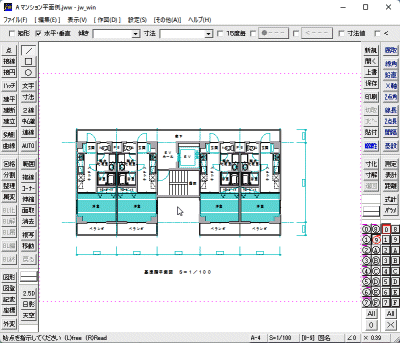
①図面を開きます。
新規作成で図面を1から作図編集して、まだ保存していない場合、印刷する前に必ず保存をして下さい。
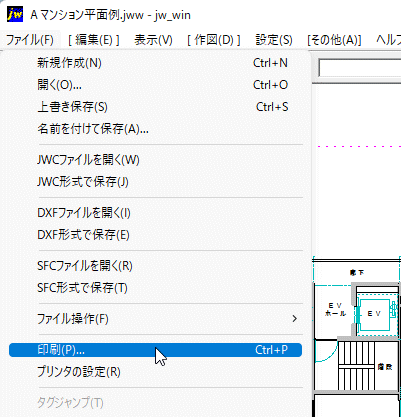
②メニュー「ファイル」≫「印刷」
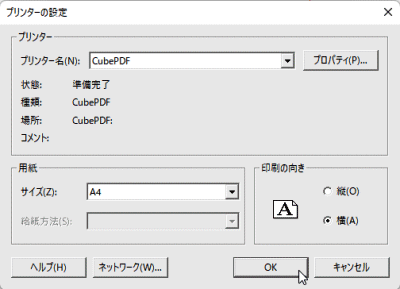
③「プリンターの設定」画面が表示されます。[OK]をクリックします。
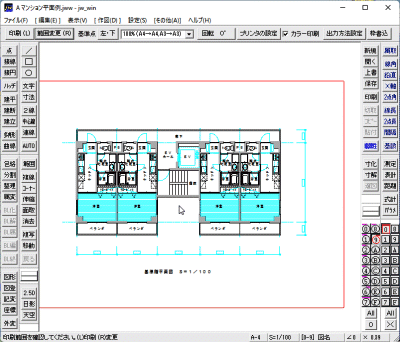
④印刷直前画面となります。
[プリンタの設定]をクリックし、プリンター名・用紙サイズ・印刷の向き、を設定し、[プロパティ]をクリックして詳細設定を確認・設定しておきます。
⑤赤色の枠が印刷可能範囲となります。
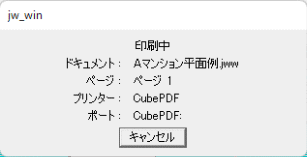
コントロールバー上の各設定を行って、Jw_cadとプリンタの印刷準備が出来たら[印刷]をクリックします(作図画面をマウス左クリック、でも構いません)。「印刷中」画面が表示され、プリンタへのデータ出力が行われて、終了すると画面は消えます。
⑥問題が無ければ用紙に図面が印刷されて完了です。
連続印刷出来ない場合
一部の印刷機器/プリンタドライバでは、連続印刷がうまく出来ない(小さく表示されたりする)場合には、以下の設定を行う事で印刷出来るようになる場合があるようです。
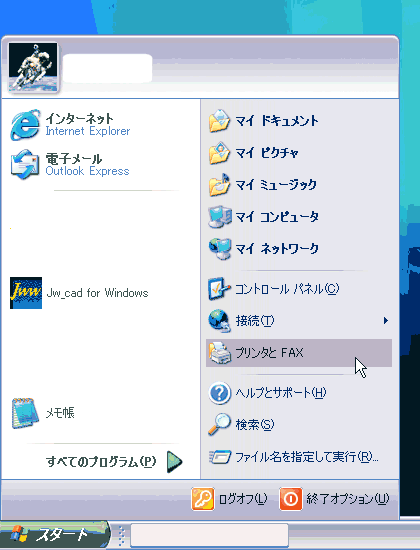
①スタートメニュー≫プリンタとFAX を選択。
(スタートメニュー≫設定≫プリンタ)
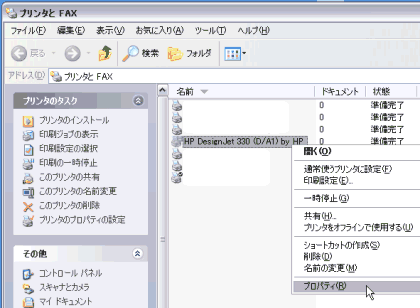
②プリンタを選択して右クリックし、「プロパティ」を選択します。
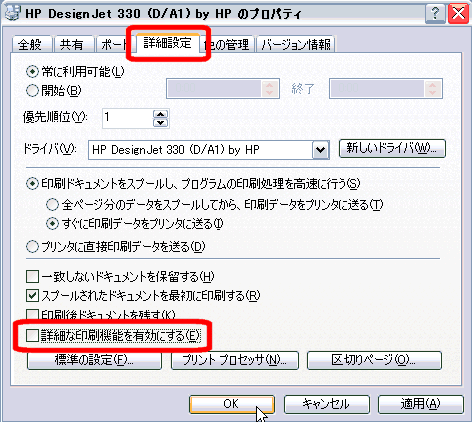
③[詳細設定]画面の「□詳細な印刷機能を有効にする」のチェックを外して[OK]をクリックして下さい。