(レイヤグループの)縮尺の確認・設定をする方法は?
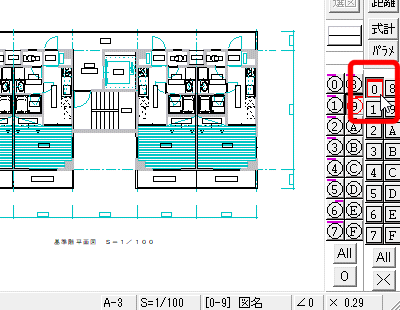
①現在のレイヤグループ(書込みレイヤグループ)を目的のレイヤグループにします。レイヤグループ・ツールバーの□の縁線が赤くなっているところが現在のレイヤグループです。
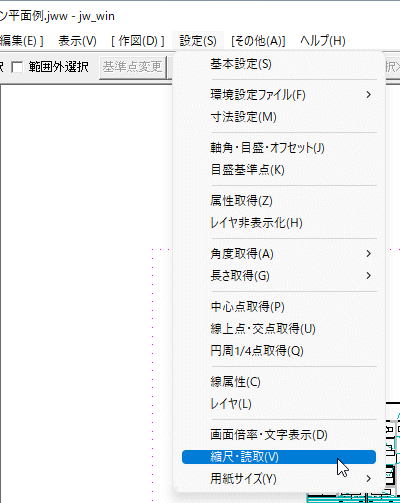
②メニュー『設定』≫『縮尺・読取』を選択するか、
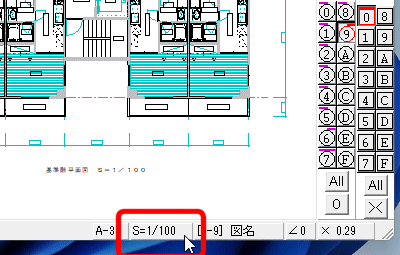
又は、ステータスバー(メッセージバー)の右横にあるボタン[S=1/○]をクリックして下さい。(※確認だけであれば、このボタンにそのレイヤグループの縮尺値が表示されていますので分かります)
又は
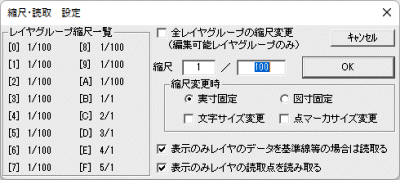
③「縮尺・読取 設定」画面が表示されます。
縮尺を変更する場合は、その分母となる箇所の入力欄に数値入力をして[OK]ボタンをクリックして下さい。
現尺指定をする場合には、分子=1、分母=1、
倍尺指定をする場合には、分母=1として分子に数値入力を行って下さい。
数値は、0.5単位で入力する事が出来ます。「1/0.5」のように指定すると自動的に「2/1」のように補正されます。
★通常は「実寸固定」にして下さい。
指定した縮尺値に合わせて用紙サイズに対する画面表示も変化します。
「図寸固定」にして縮尺変更を行った場合、用紙サイズに対する画面表示は変化しません。その分、そのレイヤグループ内の図形が拡大縮小されます。例えば、「1/100」を「1/50」にした場合、図形の縦横長さは1/2になります。本来2倍になって画面表示されるはずのものが以前と同じ大きさになるので、1/2になる、という事です。3,700と記載された部分の距離を計測すると、1,850 と表示されます(※その寸法線が寸法図形であれば自動的に 1,850と変化しますが、寸法図形ではない場合、寸法値は自動演算されず以前のままとなります)。図面のやり取りをする上でのトラブルの元となりますので特に注意して下さい。
★文字の大きさを縮尺に合わせて変更させる場合(図面と文字の大きさのバランスを同じにしたい場合)には、「□文字サイズ変更」にチェックを入れて下さい。
点マーカサイズの場合も同様です。