マウスで画面拡大表示・画面縮小表示するには?
基本となるのが、マウスの2つのボタンを同時に押す操作です。Jw_cadを起動し、標準添付の図面ファイル「サンプル.jww」を開きます。
※マウスデバイスによってはマウス両ボタン同時押しが出来ない場合があります。その場合は、マウスホイール操作やキーボード操作を行って下さい。
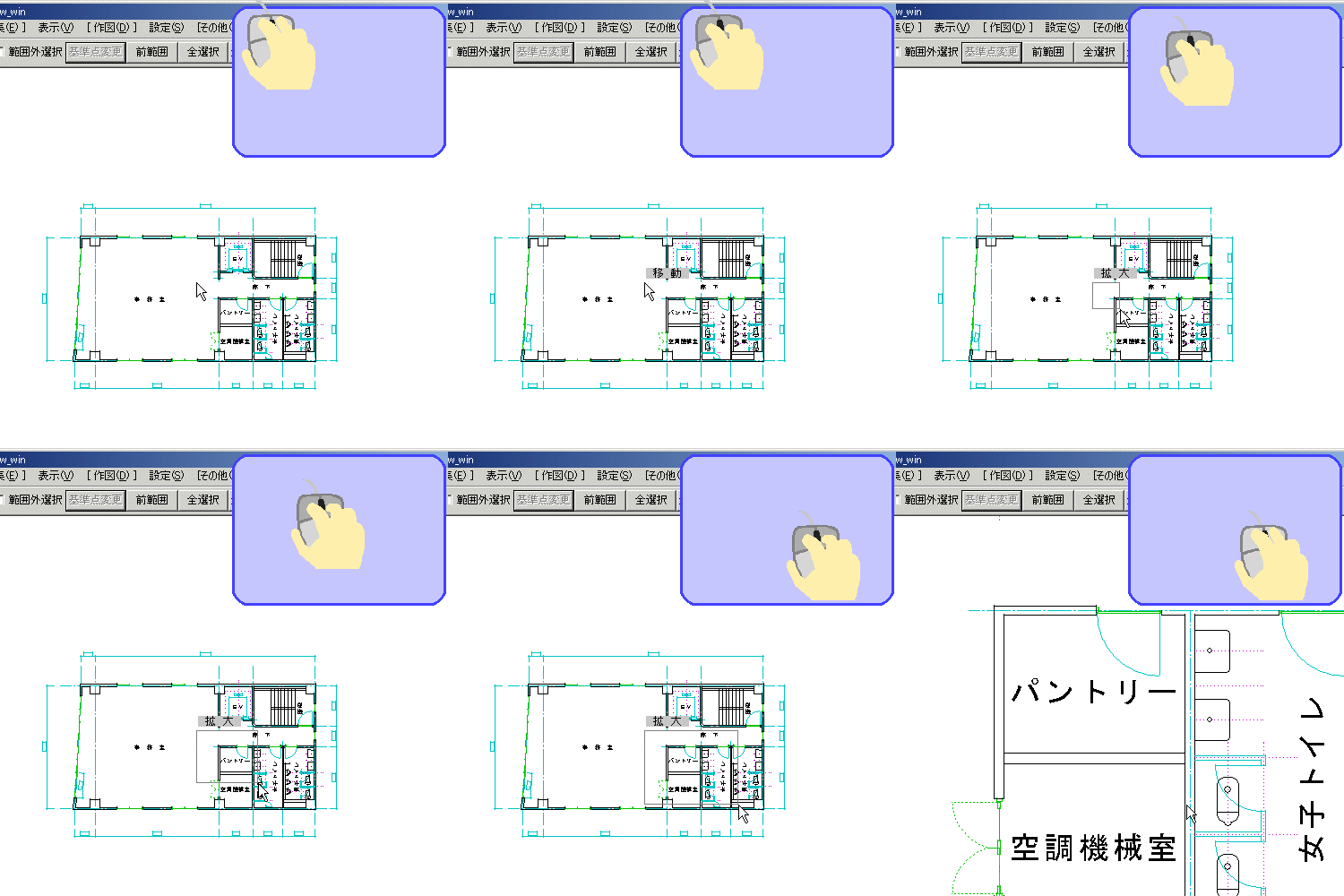
拡大表示:右下への両ボタンドラッグ
①画面拡大したい範囲の左上点へマウスを移動します。
②マウスの2つのボタンを同時に押し、そのまま右下へドラッグ移動します。[拡 大]と表示されます。
③拡大したい範囲の右下点でマウスのボタンを離します。
④指定した範囲内が拡大表示されます。
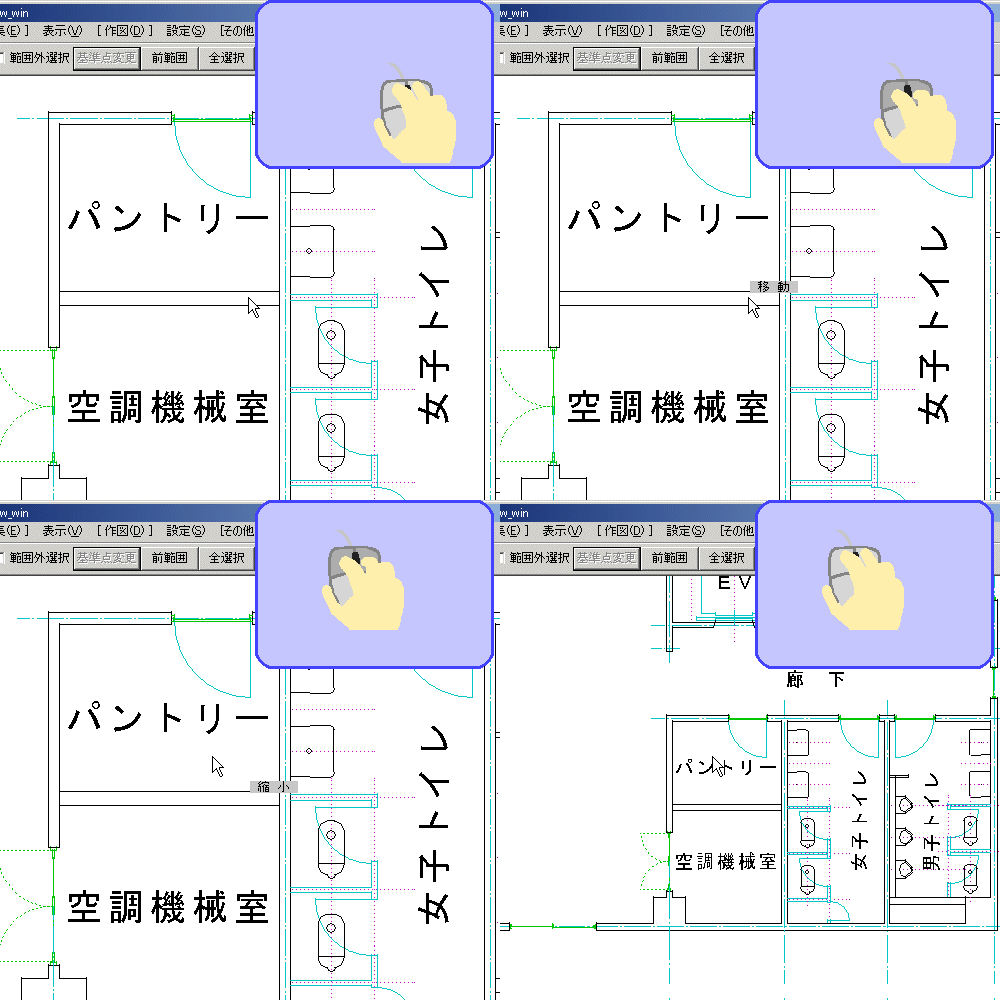
縮小表示:左上への両ボタンドラッグ
①画面縮小したい位置へマウスを移動します。
②マウスの2つのボタンを同時に押し、そのまま左上へドラッグ移動します。[縮 小]と表示されます。
③マウスのボタンを離します。
④最初に指定した位置を中央点として縮小表示されます。
(※縮小倍率は固定です)
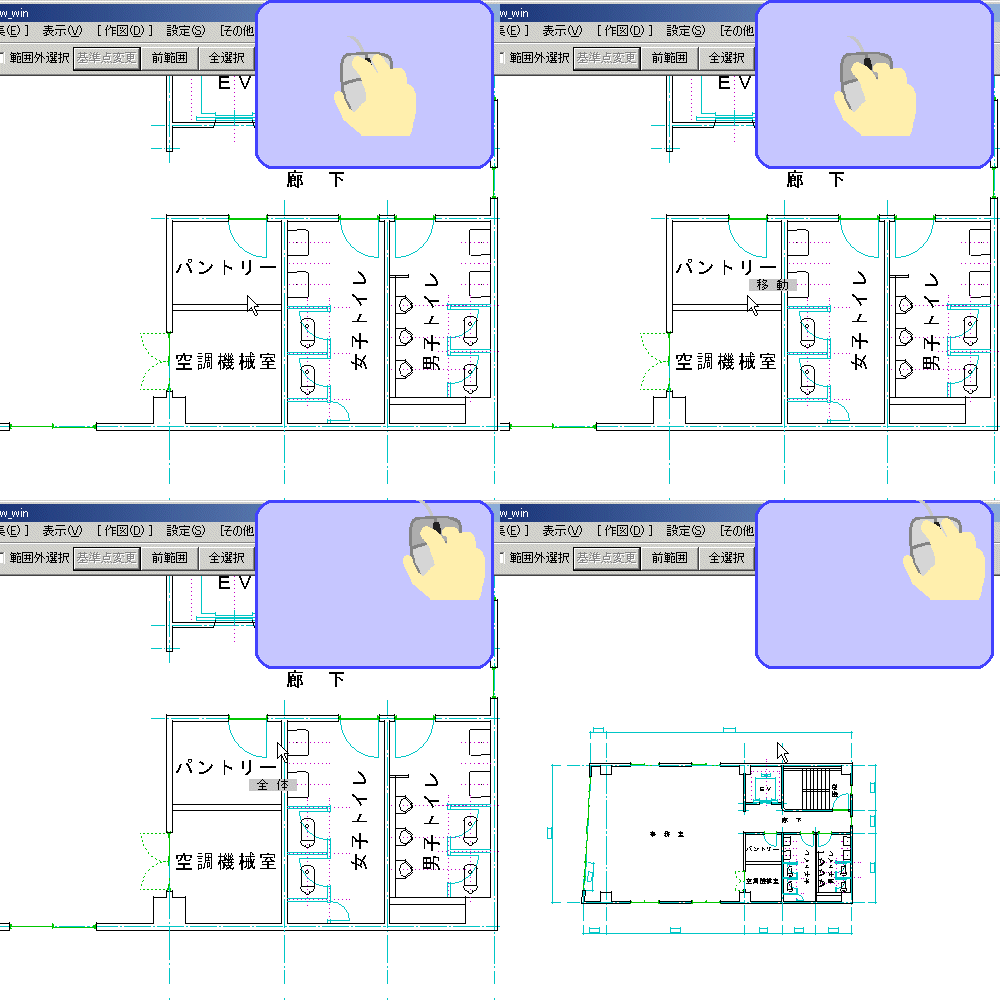
全体表示:右上への両ボタンドラッグ
①作図画面上で マウスの2つのボタンを同時に押し、そのまま右上へドラッグ移動します。[全 体]と表示されます。
②マウスのボタンを離します。
③画面の全体表示が行われます。
(※表示範囲記憶をしている場合には、表示範囲表示となります)
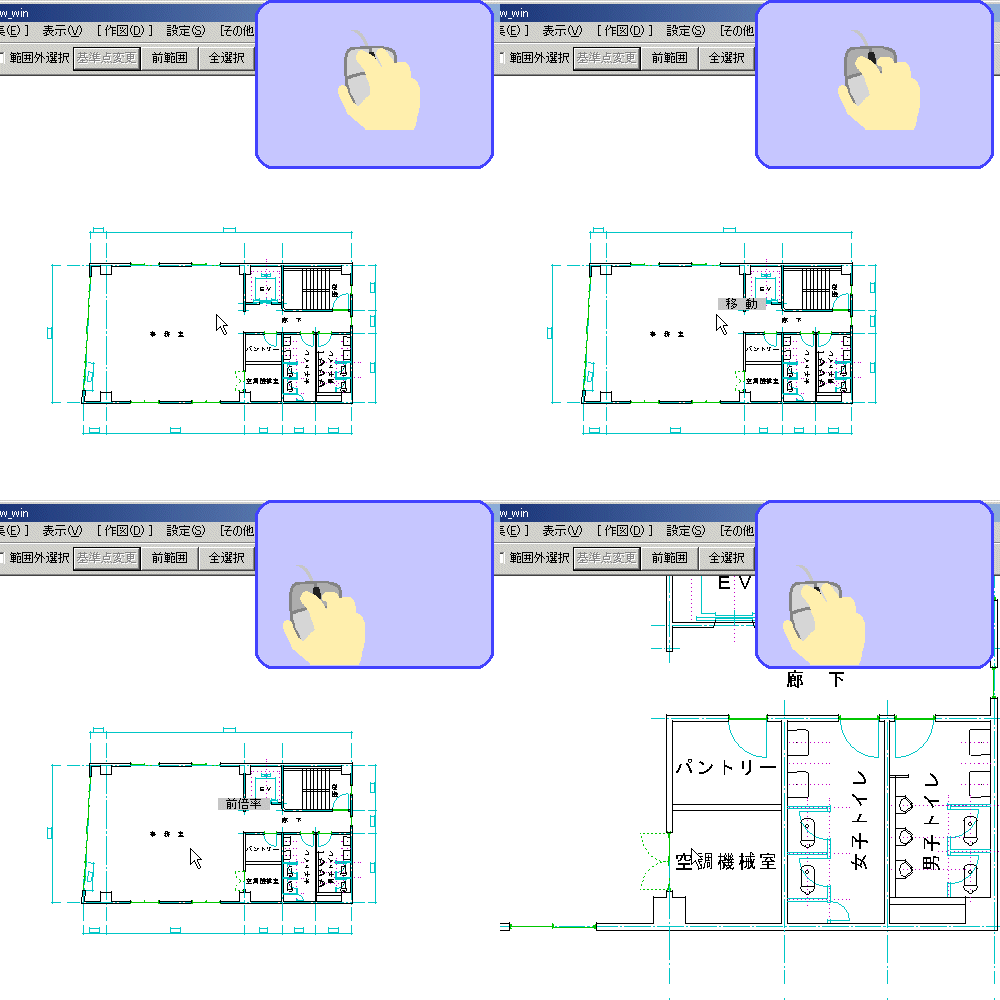
前倍率表示:左下への両ボタンドラッグ
①作図画面上で マウスの2つのボタンを同時に押し、そのまま左下へドラッグ移動します。[前倍率]と表示されます。
②マウスのボタンを離します。
③直前倍率状態での表示が行われます。
ホイールボタン(第3ボタン)で代用可能
ホイールマウス(スクロールマウス;3ボタン以上のマウス)であれば、両ボタンクリックの代わりにホイールボタンクリック、両ボタンドラッグの代わりにホイールボタンドラッグ、を利用する事が出来ます。
図面ファイルが巨大になってきて、画面表示の最中等に両ボタンドラッグ操作をしようとしたらクロックメニューになってしまう、等という場合には、ホイールボタン操作を利用すると良いかもしれません。
但し、メニュー『設定』≫『基本設定』≫「一般(2)」の「□ホイールボタンクリックで線色線種選択」にチェックを入れている場合には無効となり、線属性画面が表示されますので注意して下さい。
そのほか
そのほか、設定を行う事によって、
・ホイールスクロールによる画面拡大・縮小
・1秒待ちによる画面拡大・縮小・移動
・PageUp・PageDown・矢印キーによる画面拡大・縮小・移動
も可能です。